Betrifft: Office365 ab 2025, orgAnice6, KKMandant, orgAniceCRM7
Problem: Nach Neuinstallationen bzw. Updates von Windows11 bzw. Office365 gibt es verschiedene Meldungen oder Hinweise, dass das VBA nicht funktioniert.
Entweder direkt beim Installieren oder Öffnen von orgAnice oder spätestens beim Benutzen von Programmteilen die VBA benutzen wollen, egal ob direkt in orgAnice oder auch beim Aufruf von Word zum Ausfüllen von Vorlagen.
Da sich die Umstände und Eigenschaften der Installations- und Update-Dateien ständig ändern, ändern sich auch ständig die bemerkten Merkmale und Fehlermeldung.
Ursache: Einerseits werden aktuelle Sicherheitsregeln bezüglich VBA und ActivX-Objekten immer wieder verschärft, geändert und ergänzt, ohne das zu melden und andererseits wurden ohne direkte Benachrichtigung des Anwenders angeblich veraltete DLLs, Runtimes und andere Voraussetzungen aus den aktuellen Installations- und Update-Dateien entfernt, so dass nach wie vor benutzte Objekte nicht mehr benutzbar sind.
Lösung: Befolgen Sie folgende die Liste der möglichen Korrekturmechanismen Schritt für Schritt, um der wirklich dahinterliegenden Ursache Abhilfe zu schaffen.
Wir starten mit den aus Erfahrung einfachsten Erfolg versprechenden Schritten.
1. Die Sicherheitseinstellungen im Trustcenter von WORD wirken systemweit und werden regelmäßig verschärft, weshalb wir diese als Erstes wie folgt überprüfen. Rufen
Sie im Menü „Datei“- „Optionen“- „Trustcenter“- „Einstellungen für das Trustcenter“ auf.
1.1. Die älteste Einstellung im Trustcenter ist unter „Makroeinstellungen“ zu finden.
Haken Sie das Optionsfeld an „Zugriff auf das VBA-Projektmodell vertrauen“.
Welche der oberen Optionsfelder benutzt werden ist inzwischen egal/unwichtig.

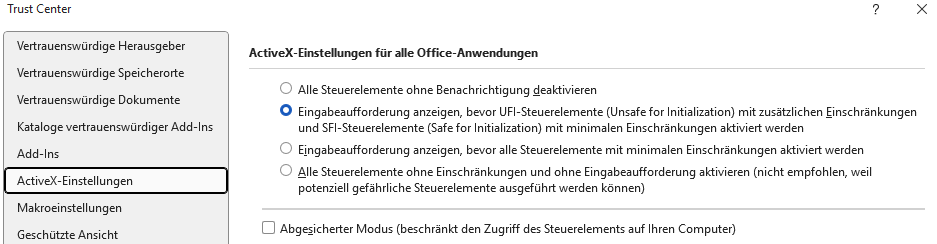
1.2. Darüber ist die wichtigste neue Änderung unter ActivX-Einstellungen, die in letzter
Zeit am häufigsten zur Blockierung des VBA auf dem gesamten Rechner führt.
Setzen Sie einen der drei Optionspunkte 2 bis 4; Auf jeden Fall NICHT den Ersten!!!
Das Anhakfeld darunter kann bzw. sollte im Moment noch unangehakt bleiben.
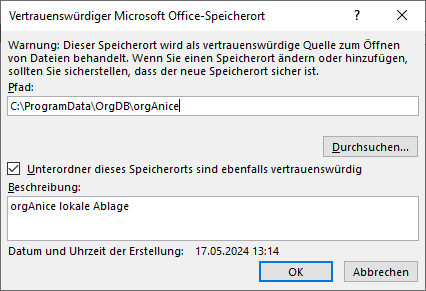
1.3. Unter „Vertrauenswürdige Speicherorte“ sollte der Ort, dort wo die Datenbank liegt, als Pfad
eingefügt werden (einschließlich anhaken der Option „mit den Unterordnern“).
Der Pfad ist als UNC-Pfad mit dem Rechnernamen oder als Laufwerksbuchstabe einzutragen,
wobei in keinem Fall eine IP verwendet oder zugrunde gelegt werden darf.
Liegt der Pfad im Netzwerk, also nicht lokal, ist das entsprechende Anhakfeld zu aktivieren.
2. Sollte es vor Auftreten des geänderten Verhaltens ein Windows- oder Office-Update gegeben haben, dann sollten nacheinander folgende Aktivitäten durchgeführt werden:
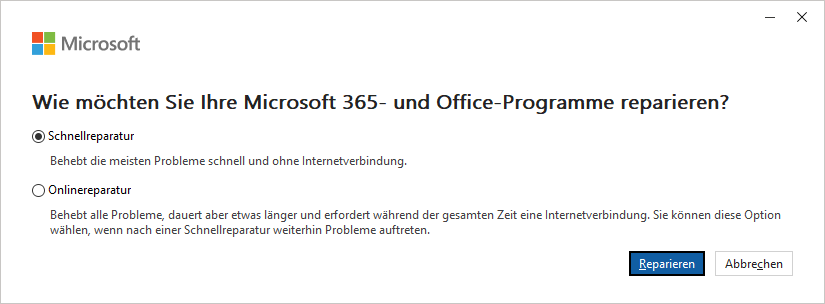
2.1. Führen Sie eine Schnellreparatur des Office365-Paketes durch Aufrufen des Windows-Menüs
„Programme hinzufügen oder entfernen“- „Microsoft365…“- „Ändern“-„Schnellreparatur“ aus.

2.2. Nach Updates von Windows bzw. MS-Office kann es sein, dass VBA-Objekte, die sich in den
MSCOM-Dateien befanden, durch die Aktualisierung nicht mehr zur Verfügung stehen.
Um dieses mögliche Problem zu beheben, führen Sie die Schritte des FAQ „OKB-000018“ aus.
3. Ist danach das Problem noch immer nicht behoben, dann könnte die Registrierung von Objekten
und Voraussetzungen, die für orgAnice notwendig sind, beschädigt sein. Dann gehen Sie so vor:
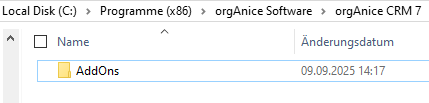
3.1. Um orgAnice neu zu installieren und dabei die Registrierungen sicher wiederherzustellen, ist
die Deinstallation von orgAnice und das Löschen der Reste im Programmordner, der sich
standardmäßig unter „C:\Program Files (x86)\orgAnice Software\orgAnice CRM 7“ befindet.
Dabei kann ausschließlich der Ordner „AddOns“ erhalten bleiben, da er unbedenklich ist.
3.2. Danach kann die Neuinstallation mit der derzeit bei Ihnen laufenden Client-Programmversion,
falls Sie nicht bisher die neueste Programmversion installiert haben, durchgeführt werden.
Haben Sie einen neuen Rechner und können auf die neueste Programm- und Datenbankversion
aktualisieren bzw. können das auch für den aktuellen Rechner tun, dann tun Sie das mit der
aktuellsten Client-Programmversion von unserer Webseite Client-Programm-Download hier.
Ab Client-Programmversion 7.8.522 sind wieder alle notwendigen älteren Schnittstellen
enthalten, die Microsoft inzwischen aus Ihren entfernt oder deaktiviert hat, was insbesondere
für Installationen auf Rechnern mit neu installiertem Betriebssystem besonders sinnvoll ist.
Bitte beachten: Sollten Programmteile während der Installation mit bereits bestehenden
Programmen als im Konflikt gemeldet werden, dann sollte die Installation fortgeführt werden.
Verschiedene Programmversionen enthalten teilweise gleiche Komponenten, so dass solche
Meldungen aus Erfahrung ignoriert werden können und danach trotzdem alles funktioniert.
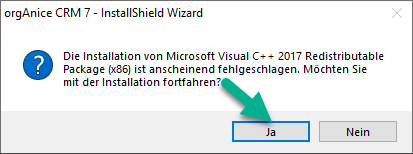
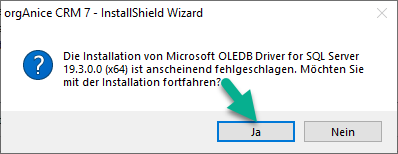
Bei der Neuinstallation der Client-Programmversion sind 2 Dinge zu beachten/ zu berücksichtigen:
A) Die Programmversion muss auf allen Rechnern, die die gleiche Datenbank benutzen, gleich sein.
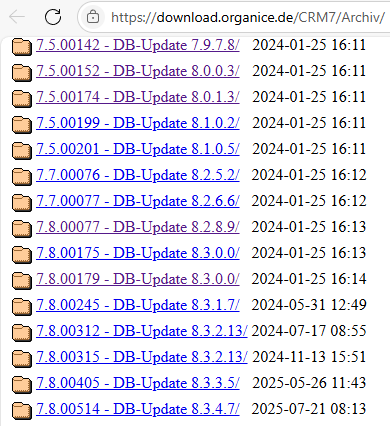
B) Die gewählte bzw. benutzte Programmversion sollte immer zur Datenbankversion passen, die
auf unserer Webseite gleichzeitig angeboten wurde/wird oder im Archiv bereitgestellt wird.
Was this helpful?
3 / 0